MultiClic é um auto clicker para PC grátis com Windows 10 e 11: um clicador automático que clica por você em um único ponto, na velocidade que você escolher, ou percorre uma sequência de vários pontos da tela. É portátil (um único .exe de 175 KB), não precisa de instalação, está totalmente em português e é controlado por atalhos de teclado que funcionam mesmo com outra janela aberta.
Versão 1.0.2 · Windows 10 e 11
| Versão | 1.0.2 |
| Tamanho | 175 KB |
| Sistema | Windows 10 e 11 |
| Instalação | Não precisa (portátil) |
| Idioma | Português |
| Licença | Grátis |
| Atualizado | 11/10/2026 |
| SHA-256 | d6eda0007bbee461… |
Sem cadastro · Sem instalador · Sem anúncios dentro do programa
Como conferir se o arquivo é original?
Abra o PowerShell na pasta onde você baixou e execute Get-FileHash .\MultiClic-PT.exe. O valor deve ser exatamente d6eda0007bbee461af97203e033cc2eab11ea7aaec5adc620d566adc1eb53196. Se não for igual, não abra o arquivo e baixe de novo por esta página.
O que é um auto clicker e para que serve o MultiClic?
Um auto clicker (também chamado de auto click, autoclique ou clique automático) é um programa que simula cliques do mouse automaticamente. O MultiClic junta duas ferramentas em uma: um auto click para PC clássico, que repete cliques em um ponto, e um multiclicker, que automatiza sequências de cliques em posições diferentes.
Serve para tarefas repetitivas como preencher formulários, testar interfaces, jogos idle ou qualquer ação que obrigue você a clicar sem parar. Pode ser tão lento ou tão rápido quanto você precisar: de horas entre cliques até milissegundos.
Recursos do auto clicker
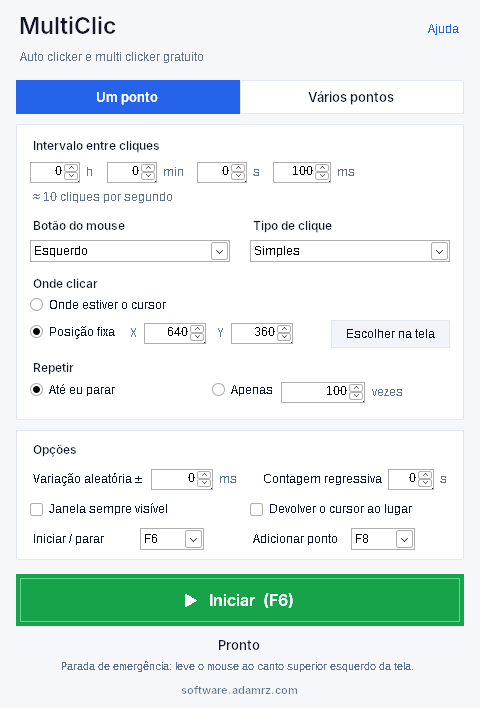
Modo um ponto (auto clicker)
- Intervalo entre cliques em horas, minutos, segundos e milissegundos, com os cliques por segundo mostrados logo abaixo.
- Botão esquerdo, direito ou do meio.
- Clique simples ou duplo.
- Clique onde o cursor estiver ou em uma posição fixa (X/Y), escolhida com F8 ou diretamente na tela.
- Repetir até você parar ou um número exato de vezes.
Modo vários pontos (multiclicker)
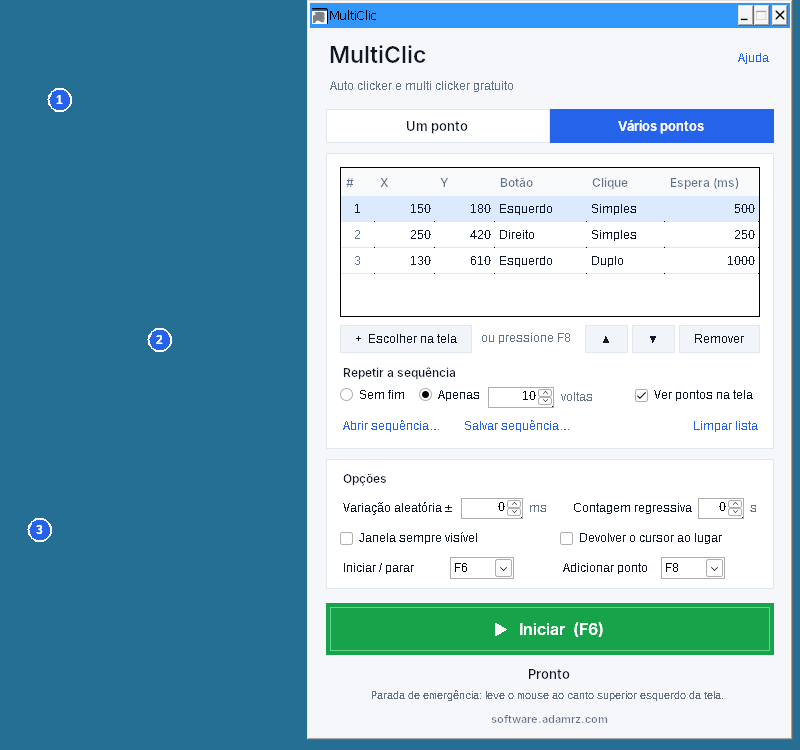
- Lista de pontos clicados em ordem; adicione cada um passando o mouse por cima e apertando F8, ou clicando na tela.
- Cada ponto tem seu próprio botão, tipo de clique e espera antes de passar ao próximo.
- Tabela editável: suba, desça ou remova pontos.
- A sequência se repete sem fim ou por um número de voltas.
- Os pontos aparecem numerados na tela; o ativo fica verde, e os cliques atravessam os marcadores.
- As sequências são salvas e abertas como arquivos
.mclic.
Atalhos globais de teclado
F6 inicia ou para e F8 adiciona um ponto, mesmo com outra janela ativa. As duas teclas podem ser trocadas por qualquer uma entre F1 e F12.
Opções
- Variação aleatória do intervalo (± milissegundos), para os cliques não ficarem tão regulares.
- Contagem regressiva antes de começar.
- Janela sempre visível.
- Voltar o cursor ao lugar depois de cada clique em posição fixa.
Segurança e conforto
- Parada de emergência: leve o mouse ao canto superior esquerdo da tela e ele para.
- Nunca clica na própria janela, então o botão Parar sempre responde.
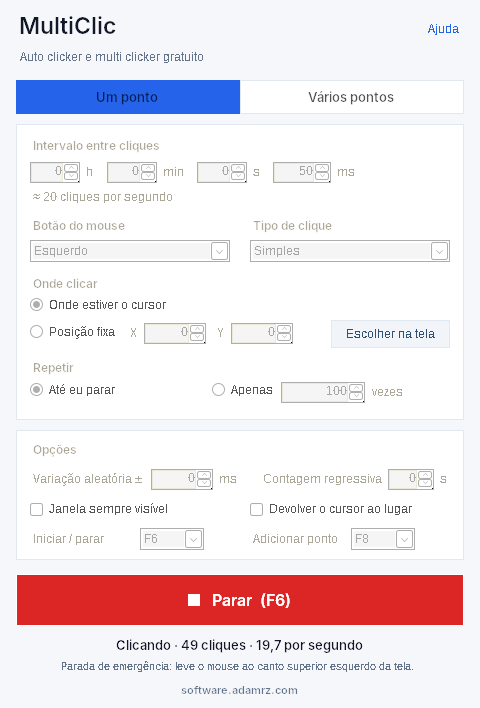
- Contador de cliques e velocidade real enquanto funciona.
- Salva configurações e pontos automaticamente ao fechar.
- Só permite abrir uma cópia por vez.
- Se ocorrer um erro, ele é mostrado e salvo em
error.log.
Como usar o auto click passo a passo
Auto clicker em um ponto
- Baixe o MultiClic e abra o arquivo .exe (não precisa instalar nada).
- Escolha o modo um ponto.
- Ajuste o intervalo entre cliques e confira os cliques por segundo logo abaixo.
- Escolha o botão (esquerdo, direito ou do meio) e se quer clique simples ou duplo.
- Decida se o clique será onde está o cursor ou em uma posição fixa (aperte F8 para definir).
- Aperte F6 para começar e F6 de novo para parar.
Multiclicker com vários pontos
- Escolha o modo vários pontos.
- Coloque o mouse sobre cada lugar onde quer clicar e aperte F8 para adicioná-lo à lista.
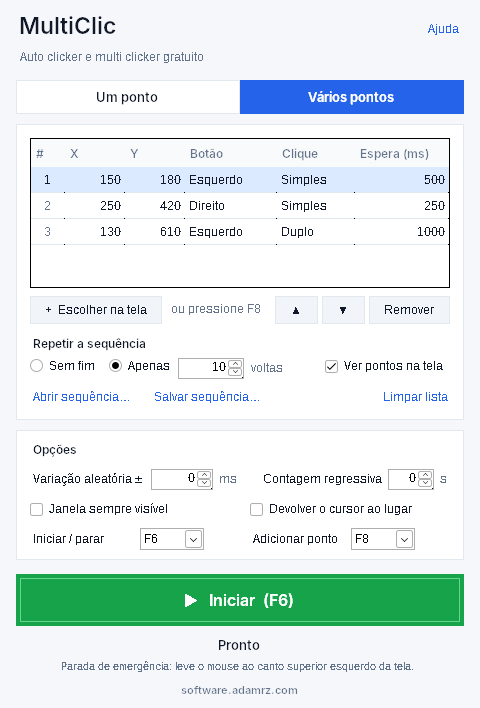
- Na tabela, ajuste botão, tipo de clique e espera de cada ponto; suba ou desça para mudar a ordem.
- Escolha se a sequência se repete sem fim ou por um número de voltas.
- Salve a sequência como arquivo .mclic se for reutilizá-la.
- Aperte F6 para iniciar ou parar.
Requisitos
- Windows 10 ou Windows 11.
- 175 KB de espaço livre.
- Não precisa de instalação nem de permissões especiais.
Perguntas frequentes sobre o auto clicker
O MultiClic é um auto click grátis?
Sim. O MultiClic é totalmente grátis: não tem versão paga, não pede cadastro e não mostra anúncios dentro do programa.
É um auto clicker para PC sem instalação?
Sim. É um único arquivo .exe portátil. Baixe, abra e pronto. Para remover, basta apagar o arquivo.
Em quais versões do Windows funciona?
O MultiClic foi feito para Windows 10 e Windows 11.
Como paro o auto clicker?
Aperte F6 (ou a tecla que você configurou) a qualquer momento, mesmo em outra janela. Também há uma parada de emergência: leve o mouse ao canto superior esquerdo da tela e ele para na hora.
Dá para clicar em vários pontos diferentes?
Sim. No modo vários pontos você cria uma lista de posições clicadas em ordem. Cada ponto tem seu botão, tipo de clique (simples ou duplo) e espera antes do próximo.
Posso salvar as sequências de cliques?
Sim. As sequências são salvas e abertas como arquivos .mclic, e o MultiClic também salva automaticamente todas as configurações e pontos ao fechar.
É um auto clicker rápido? Quantos cliques por segundo?
Depende do intervalo que você configurar (horas, minutos, segundos e milissegundos). Os cliques por segundo aparecem abaixo do intervalo e, durante o uso, você vê a velocidade real e um contador de cliques.
Posso usar em jogos como Roblox ou Minecraft?
O MultiClic funciona em qualquer janela do Windows, mas muitos jogos online proíbem cliques automáticos nas regras. Confira antes para não arriscar sua conta.
É seguro? O Windows SmartScreen mostra um aviso
Baixe sempre por esta página oficial. O Windows costuma avisar sobre programas pequenos baixados da internet que ainda têm poucos downloads; se aparecer o aviso, clique em “Mais informações” e depois em “Executar assim mesmo”.
Baixe o auto clicker grátis
MultiClic: auto clicker e multiclicker leve, em português e sem instalação.