MultiClic Windows 10 और 11 वाले PC के लिए एक मुफ़्त ऑटो क्लिकर (auto clicker) है: यह आपके लिए अपने‑आप माउस क्लिक करता है — एक ही जगह पर, आपकी चुनी हुई गति से, या स्क्रीन के कई पॉइंट्स के क्रम में। यह पोर्टेबल है (सिर्फ़ 174 KB की एक .exe फ़ाइल), इंस्टॉल करने की ज़रूरत नहीं, पूरी तरह हिंदी में है और कीबोर्ड शॉर्टकट से चलता है जो दूसरी विंडो खुली होने पर भी काम करते हैं।
वर्ज़न 1.0.2 · Windows 10 और 11
| वर्ज़न | 1.0.2 |
| साइज़ | 174 KB |
| सिस्टम | Windows 10 और 11 |
| इंस्टॉलेशन | ज़रूरी नहीं (पोर्टेबल) |
| भाषा | हिंदी |
| लाइसेंस | मुफ़्त |
| अपडेट | 11 अक्टूबर 2026 |
| SHA-256 | ef3552c848739a4c… |
कोई रजिस्ट्रेशन नहीं · कोई इंस्टॉलर नहीं · प्रोग्राम में कोई विज्ञापन नहीं
कैसे जाँचें कि फ़ाइल असली है?
जिस फ़ोल्डर में डाउनलोड किया है वहाँ PowerShell खोलें और Get-FileHash .\MultiClic-HI.exe चलाएँ। मान बिल्कुल यही होना चाहिए: ef3552c848739a4c364c7145b3a8437da166615c33216c812a8a15ced66186ee। मेल न खाए तो फ़ाइल न खोलें और इसी पेज से दोबारा डाउनलोड करें।
ऑटो क्लिकर क्या है और MultiClic किस काम आता है?
ऑटो क्लिकर (जिसे auto clicker, ऑटो क्लिक या ऑटोमैटिक माउस क्लिकर भी कहते हैं) एक ऐसा प्रोग्राम है जो अपने‑आप माउस क्लिक करता है। MultiClic में दो टूल एक साथ हैं: एक जगह पर बार‑बार क्लिक करने वाला क्लासिक PC ऑटो क्लिकर, और अलग‑अलग जगहों पर क्लिक का क्रम चलाने वाला मल्टी क्लिकर।
यह दोहराए जाने वाले कामों के लिए है — जैसे फ़ॉर्म भरना, सॉफ़्टवेयर टेस्ट करना, idle गेम या कोई भी काम जिसमें बार‑बार क्लिक करना पड़ता हो। गति आपकी मर्ज़ी: क्लिक के बीच घंटों से लेकर मिलीसेकंड तक।
ऑटो क्लिकर की सुविधाएँ
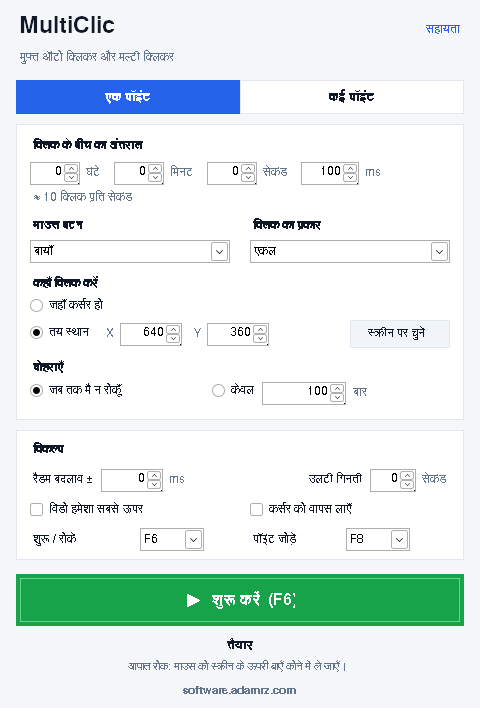
एक पॉइंट मोड (ऑटो क्लिकर)
- क्लिक के बीच का अंतर घंटे, मिनट, सेकंड और मिलीसेकंड में; नीचे दिखता है कि प्रति सेकंड कितने क्लिक होंगे।
- बायाँ, दायाँ या बीच का माउस बटन।
- सिंगल या डबल क्लिक।
- जहाँ कर्सर हो वहाँ क्लिक, या एक तय जगह (X/Y) पर, जिसे F8 दबाकर या स्क्रीन पर चुनकर सेट करें।
- रोकने तक या तय बार दोहराएँ।
कई पॉइंट मोड (मल्टी क्लिकर)
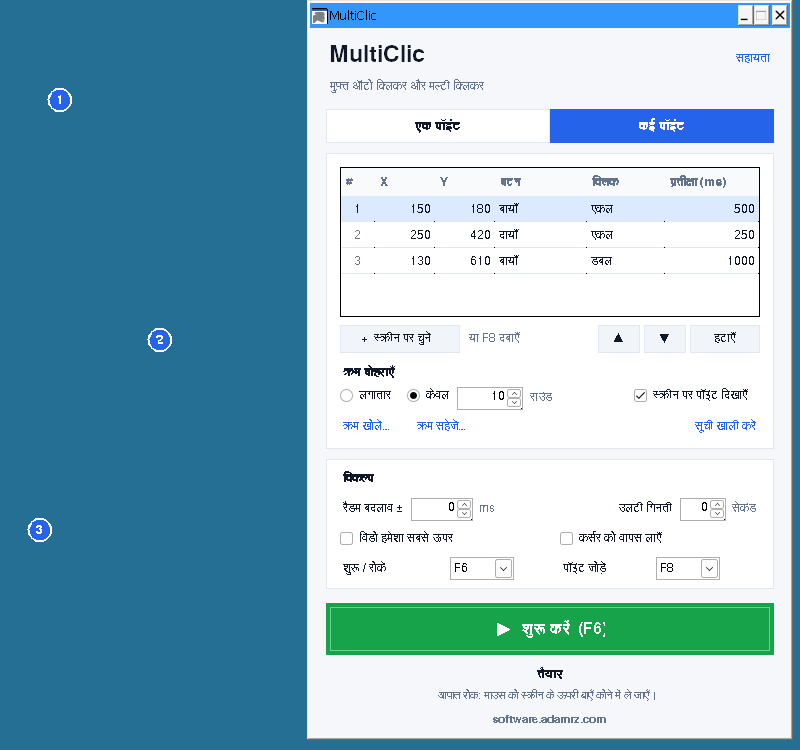
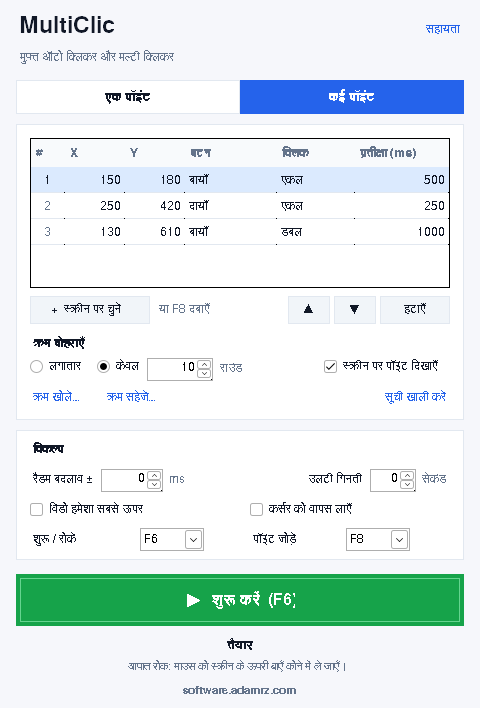
- पॉइंट्स की सूची जो क्रम से क्लिक होती है; हर पॉइंट माउस को उस जगह ले जाकर F8 दबाने से या स्क्रीन पर क्लिक करके जुड़ता है।
- हर पॉइंट का अपना बटन, क्लिक का प्रकार और अगले पॉइंट से पहले का इंतज़ार।
- बदली जा सकने वाली टेबल: पॉइंट्स ऊपर‑नीचे करें या हटाएँ।
- क्रम लगातार या तय राउंड तक दोहराया जा सकता है।
- पॉइंट्स स्क्रीन पर नंबर के साथ दिखते हैं; चल रहा पॉइंट हरा हो जाता है और क्लिक मार्कर के आर‑पार जाते हैं।
- सीक्वेंस
.mclicफ़ाइलों के रूप में सेव और खोले जा सकते हैं।
ग्लोबल कीबोर्ड शॉर्टकट
F6 शुरू या बंद करता है और F8 नया पॉइंट जोड़ता है, भले ही कोई दूसरी विंडो चालू हो। दोनों कुंजियाँ F1 से F12 तक किसी में भी बदली जा सकती हैं।
विकल्प
- इंटरवल में रैंडम बदलाव (± मिलीसेकंड), ताकि क्लिक बहुत नियमित न लगें।
- शुरू करने से पहले काउंटडाउन।
- विंडो हमेशा ऊपर।
- तय जगह पर हर क्लिक के बाद कर्सर को वापस उसकी जगह लाना।
सुरक्षा और आराम
- इमरजेंसी स्टॉप: माउस को स्क्रीन के ऊपरी‑बाएँ कोने में ले जाएँ और यह रुक जाएगा।
- यह कभी अपनी ही विंडो पर क्लिक नहीं करता, इसलिए स्टॉप बटन हमेशा काम करता है।
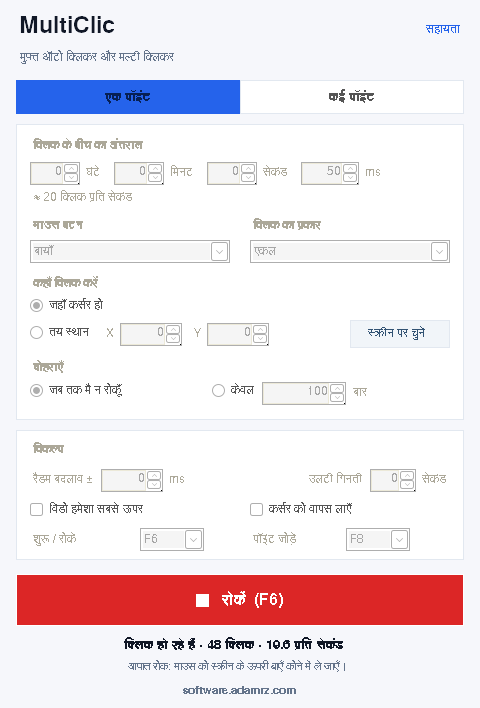
- चलते समय क्लिक काउंटर और असली गति।
- बंद करते समय सेटिंग्स और पॉइंट्स अपने‑आप सेव।
- एक समय में सिर्फ़ एक कॉपी खुलती है।
- कोई त्रुटि हो तो वह दिखती है और
error.logमें सेव होती है।
ऑटो क्लिकर कैसे इस्तेमाल करें (स्टेप बाय स्टेप)
एक पॉइंट पर ऑटो क्लिक
- MultiClic डाउनलोड करें और .exe फ़ाइल खोलें (कुछ इंस्टॉल नहीं करना)।
- एक पॉइंट मोड चुनें।
- क्लिक के बीच का अंतर सेट करें और नीचे प्रति सेकंड क्लिक देखें।
- बटन (बायाँ, दायाँ या बीच का) और सिंगल या डबल क्लिक चुनें।
- तय करें कि क्लिक कर्सर पर होगा या तय जगह पर (सेट करने के लिए F8 दबाएँ)।
- शुरू करने के लिए F6 और रोकने के लिए फिर से F6 दबाएँ।
कई पॉइंट्स के साथ मल्टी क्लिकर
- कई पॉइंट मोड चुनें।
- जहाँ‑जहाँ क्लिक करना है वहाँ माउस ले जाकर F8 दबाएँ।
- टेबल में हर पॉइंट का बटन, क्लिक का प्रकार और इंतज़ार सेट करें; क्रम बदलने के लिए ऊपर‑नीचे करें।
- चुनें कि क्रम लगातार चलेगा या तय राउंड तक।
- दोबारा इस्तेमाल के लिए सीक्वेंस को .mclic फ़ाइल में सेव करें।
- शुरू या बंद करने के लिए F6 दबाएँ।
सिस्टम आवश्यकताएँ
- Windows 10 या Windows 11।
- 174 KB खाली जगह।
- इंस्टॉलेशन या ख़ास अनुमति की ज़रूरत नहीं।
ऑटो क्लिकर से जुड़े सवाल (FAQ)
क्या MultiClic मुफ़्त ऑटो क्लिकर है?
हाँ। MultiClic पूरी तरह मुफ़्त है: कोई पेड वर्ज़न नहीं, कोई रजिस्ट्रेशन नहीं और प्रोग्राम में कोई विज्ञापन नहीं।
क्या इसे PC पर इंस्टॉल करना पड़ता है?
नहीं। यह एक पोर्टेबल .exe फ़ाइल है। डाउनलोड करें, खोलें और इस्तेमाल करें। हटाने के लिए बस फ़ाइल डिलीट कर दें।
यह Windows के किन वर्ज़न पर चलता है?
MultiClic Windows 10 और Windows 11 के लिए बना है।
ऑटो क्लिकर को कैसे रोकें?
किसी भी समय F6 (या आपकी सेट की गई कुंजी) दबाएँ, चाहे दूसरी विंडो खुली हो। इमरजेंसी स्टॉप भी है: माउस को स्क्रीन के ऊपरी‑बाएँ कोने में ले जाएँ, यह तुरंत रुक जाएगा।
क्या यह अलग‑अलग जगहों पर क्लिक कर सकता है?
हाँ। कई पॉइंट मोड में आप जगहों की सूची बनाते हैं जो क्रम से क्लिक होती हैं। हर पॉइंट का अपना बटन, क्लिक का प्रकार (सिंगल या डबल) और इंतज़ार होता है।
क्या क्लिक सीक्वेंस सेव हो सकते हैं?
हाँ। सीक्वेंस .mclic फ़ाइलों में सेव और खोले जाते हैं, और बंद करते समय MultiClic सारी सेटिंग्स और पॉइंट्स अपने‑आप सेव कर लेता है।
यह कितना तेज़ है? प्रति सेकंड कितने क्लिक?
यह आपके सेट किए अंतर (घंटे, मिनट, सेकंड और मिलीसेकंड) पर निर्भर है। प्रति सेकंड क्लिक इंटरवल के नीचे दिखते हैं, और चलते समय असली गति व क्लिक काउंटर दिखता है।
क्या इसे Roblox या Minecraft जैसे गेम में इस्तेमाल कर सकते हैं?
MultiClic Windows की किसी भी विंडो पर काम करता है, लेकिन कई ऑनलाइन गेम अपने नियमों में ऑटो क्लिक की मनाही करते हैं। अपना अकाउंट सुरक्षित रखने के लिए पहले नियम देख लें।
क्या यह सुरक्षित है? Windows SmartScreen चेतावनी दिखाता है
इसे हमेशा इसी आधिकारिक पेज से डाउनलोड करें। Windows अक्सर इंटरनेट से डाउनलोड किए गए ऐसे छोटे प्रोग्राम पर चेतावनी देता है जिनके अभी कम डाउनलोड हैं; चेतावनी दिखे तो “More info” और फिर “Run anyway” पर क्लिक करें।
मुफ़्त ऑटो क्लिकर डाउनलोड करें
MultiClic: हल्का ऑटो क्लिकर और मल्टी क्लिकर, हिंदी में और बिना इंस्टॉलेशन।