MultiClic es un autoclicker gratis para PC con Windows 10 y 11: un clicker automático que hace clic por ti en un solo punto, al ritmo que elijas, o recorriendo una secuencia de varios puntos de la pantalla. Es portable (un único .exe de 175 KB), está completamente en español y se controla con atajos de teclado que funcionan aunque estés en otra ventana.
Versión 1.0.2 · Windows 10 y 11
| Versión | 1.0.2 |
| Tamaño | 175 KB |
| Sistema | Windows 10 y 11 |
| Instalación | No requiere (portable) |
| Idioma | Español |
| Licencia | Gratis |
| Actualizado | 11/10/2026 |
| SHA-256 | 96cac35995d4188b… |
Sin registro · Sin instalador · Sin publicidad dentro del programa
¿Cómo comprobar que el archivo es original?
Abre PowerShell en la carpeta donde lo descargaste y ejecuta Get-FileHash .\MultiClic-ES.exe. El valor debe ser exactamente 96cac35995d4188bbf7dfb7b324ca5db72142d37028f65a2a99d698b3193e36f. Si no coincide, no lo abras y descárgalo de nuevo desde esta página.
¿Qué es un autoclicker y para qué sirve MultiClic?
Un autoclicker (también llamado auto clicker, autoclick o clic automático) es un programa que simula clics del ratón de forma automática. MultiClic combina dos herramientas en una: un auto clicker para PC clásico para repetir clics en un punto y un multiclicker para automatizar secuencias de clics en distintas posiciones.
Sirve para tareas repetitivas como rellenar formularios, probar interfaces, juegos idle o cualquier acción que te obligue a hacer clic una y otra vez. Puedes hacerlo tan rápido o tan lento como necesites: desde horas entre clics hasta milisegundos para un auto clicker rápido.
Funciones del autoclicker
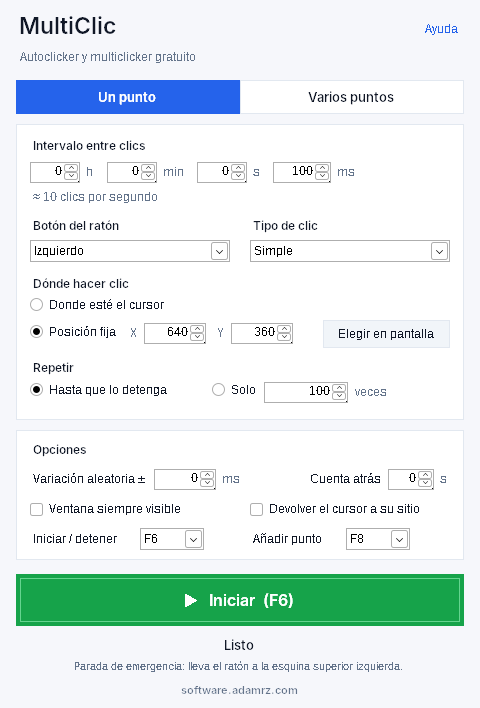
Modo «Un punto» (autoclicker)
- Intervalo entre clics en horas, minutos, segundos y milisegundos; debajo verás cuántos clics por segundo salen.
- Botón izquierdo, derecho o central.
- Clic simple o doble.
- Clic donde esté el cursor o en una posición fija (X/Y), que eliges pulsando F8 o con «Elegir en pantalla».
- Repetir hasta que lo detengas o un número exacto de veces.
Modo «Varios puntos» (multiclicker)
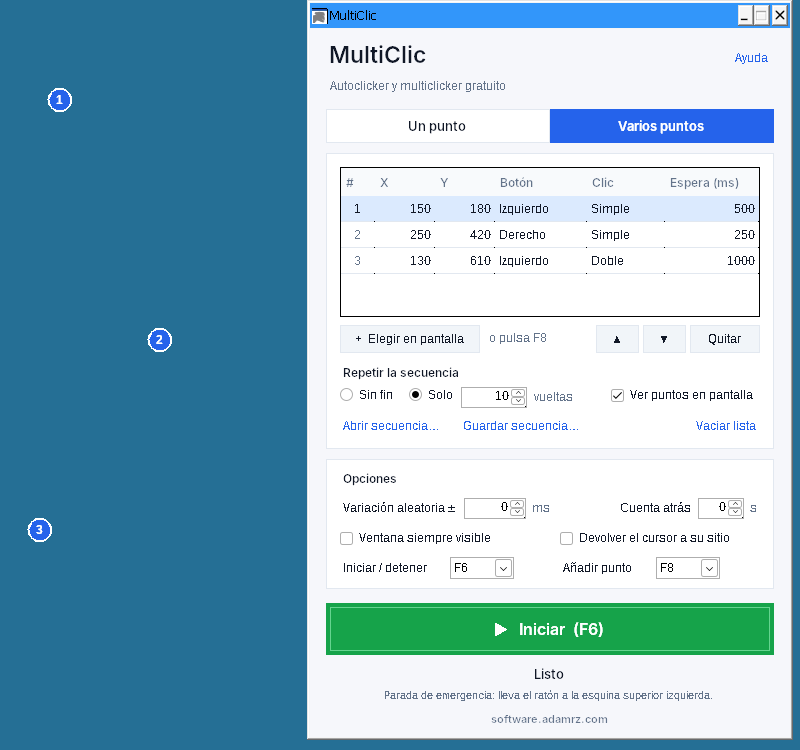
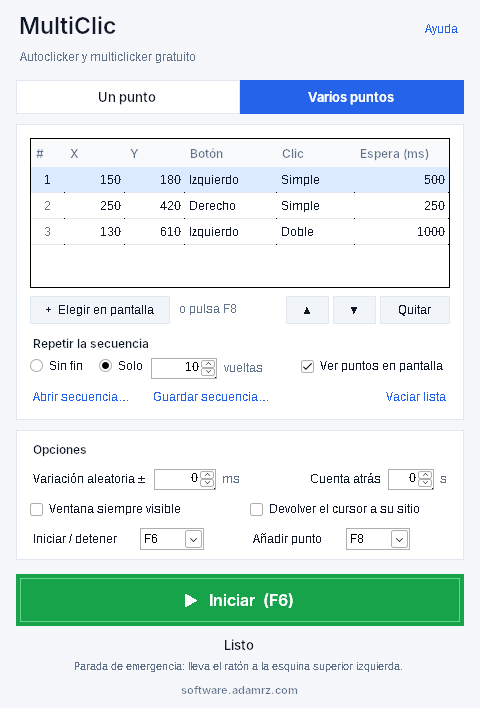
- Lista de puntos que se recorren en orden; cada uno se añade poniendo el ratón encima y pulsando F8, o haciendo clic en pantalla.
- Cada punto tiene su propio botón, tipo de clic y espera antes de pasar al siguiente.
- Tabla editable: los puntos se pueden subir, bajar y quitar.
- La secuencia se repite sin fin o un número de vueltas.
- Los puntos se ven numerados en la pantalla; el que se está pulsando se marca en verde, y los clics atraviesan los marcadores.
- Las secuencias se guardan y se abren como archivos
.mclic.
Atajos globales de teclado
F6 inicia o detiene y F8 añade un punto, aunque estés en otra ventana. Las dos teclas se pueden cambiar a cualquiera entre F1 y F12.
Opciones
- Variación aleatoria del intervalo (± milisegundos), para que los clics no sean tan regulares.
- Cuenta atrás antes de empezar.
- Ventana siempre visible.
- Devolver el cursor a su sitio después de cada clic en una posición fija.
Seguridad y comodidad
- Parada de emergencia: lleva el ratón a la esquina superior izquierda y se detiene.
- Nunca hace clic sobre su propia ventana, así que el botón Detener siempre responde.
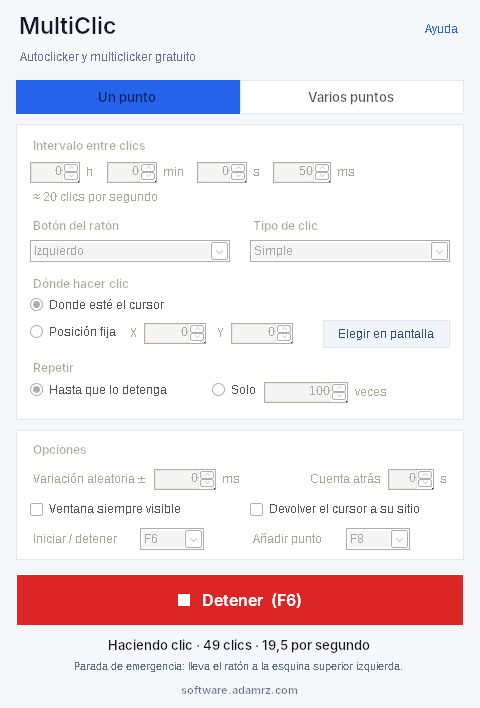
- Contador de clics y velocidad real mientras funciona.
- Guarda la configuración y los puntos automáticamente al cerrarse.
- Solo permite abrir una copia a la vez.
- Si ocurre un error, lo muestra y lo guarda en
error.log.
Cómo usar el auto clicker paso a paso
Autoclicker en un punto
- Descarga MultiClic y abre el archivo .exe (no hace falta instalar nada).
- Elige el modo «Un punto».
- Ajusta el intervalo entre clics y comprueba los clics por segundo que aparecen debajo.
- Selecciona el botón (izquierdo, derecho o central) y si quieres clic simple o doble.
- Decide si hace clic donde esté el cursor o en una posición fija (pulsa F8 para fijarla).
- Pulsa F6 para empezar y otra vez F6 para detener.
Multiclicker con varios puntos
- Elige el modo «Varios puntos».
- Pon el ratón sobre cada lugar donde quieras hacer clic y pulsa F8 para añadirlo a la lista.
- Ajusta en la tabla el botón, el tipo de clic y la espera de cada punto; súbelos o bájalos para cambiar el orden.
- Indica si la secuencia se repite sin fin o un número de vueltas.
- Guarda la secuencia como archivo .mclic si la vas a reutilizar.
- Pulsa F6 para iniciar o detener.
Requisitos
- Windows 10 o Windows 11.
- 175 KB de espacio libre.
- No necesita instalación ni permisos especiales.
Preguntas frecuentes sobre el autoclicker
¿MultiClic es un auto click gratis?
Sí. MultiClic es completamente gratis: no tiene versión de pago, no pide registro y no muestra publicidad dentro del programa.
¿Es un auto clicker para PC sin instalación?
Sí. Es un único archivo .exe portable. Lo descargas, lo abres y funciona. Para quitarlo basta con borrar el archivo.
¿En qué versiones de Windows funciona?
MultiClic está hecho para Windows 10 y Windows 11.
¿Cómo detengo el autoclicker?
Pulsa F6 (o la tecla que hayas configurado) en cualquier momento, aunque estés en otra ventana. También tienes una parada de emergencia: lleva el ratón a la esquina superior izquierda de la pantalla y se detiene al instante.
¿Puedo hacer clic en varios puntos distintos?
Sí. En el modo «Varios puntos» creas una lista de posiciones que se recorren en orden. Cada punto tiene su propio botón del ratón, tipo de clic (simple o doble) y espera antes de pasar al siguiente.
¿Se pueden guardar las secuencias de clics?
Sí. Las secuencias se guardan y se abren como archivos .mclic, y además MultiClic guarda automáticamente toda la configuración y los puntos al cerrarse.
¿Es un auto clicker rápido? ¿Cuántos clics por segundo hace?
Depende del intervalo que configures (horas, minutos, segundos y milisegundos). Debajo del intervalo verás cuántos clics por segundo salen, y mientras funciona muestra la velocidad real y un contador de clics.
¿Se puede usar en juegos como Roblox o Minecraft?
MultiClic funciona sobre cualquier ventana de Windows, pero muchos juegos online prohíben automatizar clics en sus normas. Revísalas antes de usarlo para no arriesgar tu cuenta.
¿Es seguro? Windows SmartScreen muestra un aviso
Descárgalo siempre desde esta página oficial. Windows suele avisar con programas pequeños descargados de internet que todavía tienen pocas descargas; si aparece el aviso, pulsa «Más información» y luego «Ejecutar de todas formas».
Descarga el autoclicker gratis
MultiClic: auto clicker y multiclicker ligero, en español y sin instalación.