MultiClic هو برنامج اوتو كليكر مجاني للكمبيوتر بنظام ويندوز 10 و11: برنامج النقر التلقائي الذي ينقر بدلاً منك على نقطة واحدة بالسرعة التي تختارها، أو يمر على سلسلة من عدة نقاط على الشاشة. البرنامج محمول (ملف .exe واحد بحجم 174 كيلوبايت)، لا يحتاج إلى تثبيت، بالكامل باللغة العربية، ويُتحكَّم فيه باختصارات لوحة المفاتيح التي تعمل حتى عندما تكون نافذة أخرى مفتوحة.
الإصدار 1.0.2 · ويندوز 10 و11
| الإصدار | 1.0.2 |
| الحجم | 174 KB |
| النظام | ويندوز 10 و11 |
| التثبيت | غير مطلوب (محمول) |
| اللغة | العربية |
| الترخيص | مجاني |
| آخر تحديث | 11 أكتوبر 2026 |
| SHA-256 | 5513574c3a8cb6bb… |
بدون تسجيل · بدون مثبّت · بدون إعلانات داخل البرنامج
كيف أتحقق من أن الملف أصلي؟
افتح PowerShell في المجلد الذي حمّلت فيه الملف ونفّذ Get-FileHash .\MultiClic-AR.exe. يجب أن تكون القيمة مطابقة تماماً لـ 5513574c3a8cb6bb2c4eb8704932557d53ed60c20fd57d2fae4a522a3f5d6118. إذا لم تتطابق فلا تفتح الملف وحمّله من جديد من هذه الصفحة.
ما هو اوتو كليكر وما فائدة MultiClic؟
اوتو كليكر (ويُسمى أيضاً auto clicker أو اوتو كليك أو برنامج النقر التلقائي) هو برنامج يحاكي نقرات الماوس تلقائياً. يجمع MultiClic أداتين في أداة واحدة: نقر تلقائي كلاسيكي يكرر النقر على نقطة واحدة، ونقر متعدد يؤتمت سلسلة نقرات على مواضع مختلفة.
يفيد في المهام المتكررة مثل تعبئة النماذج واختبار الواجهات والألعاب الخاملة (idle) أو أي عمل يجبرك على النقر مرة بعد مرة. السرعة كما تريد: من ساعات بين النقرات حتى أجزاء من الثانية.
مميزات برنامج النقر التلقائي
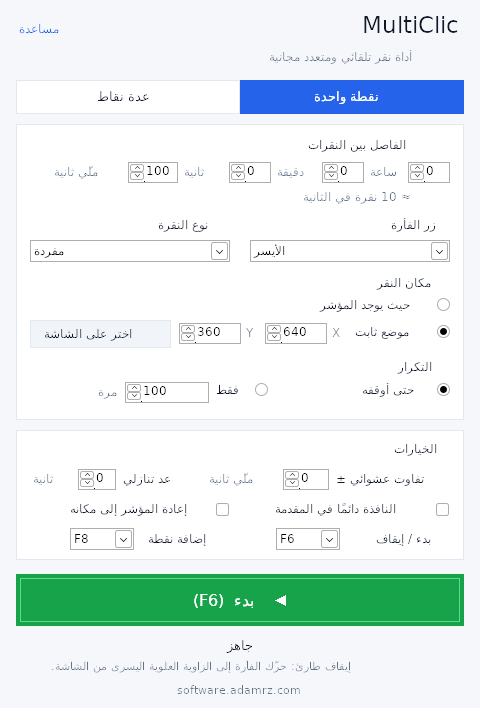
وضع النقطة الواحدة (اوتو كليكر)
- الفاصل بين النقرات بالساعات والدقائق والثواني والمللي ثانية، مع عرض عدد النقرات في الثانية أسفله.
- زر الماوس الأيسر أو الأيمن أو الأوسط.
- نقرة مفردة أو مزدوجة.
- النقر حيث يوجد المؤشر أو في موضع ثابت (X/Y) تختاره بالضغط على F8 أو من الشاشة مباشرة.
- التكرار حتى تقوم بإيقافه أو عدداً محدداً من المرات.
وضع النقاط المتعددة (نقر متعدد)
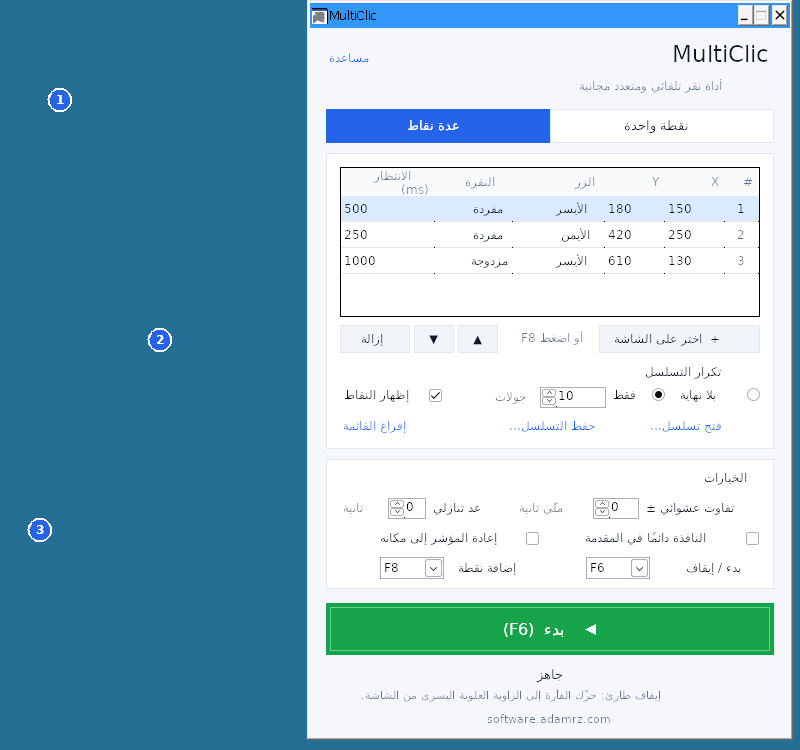
- قائمة نقاط تُنقر بالترتيب؛ تُضاف كل نقطة بوضع الماوس فوقها والضغط على F8 أو بالنقر على الشاشة.
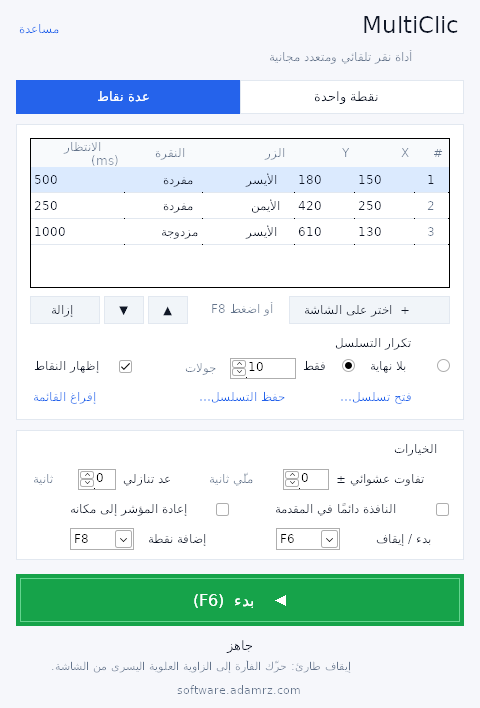
- لكل نقطة زرها ونوع نقرتها ومدة الانتظار قبل الانتقال إلى التالية.
- جدول قابل للتعديل: انقل النقاط لأعلى أو لأسفل أو احذفها.
- تكرار السلسلة بلا توقف أو لعدد محدد من الجولات.
- تظهر النقاط مرقّمة على الشاشة؛ النقطة النشطة تصبح خضراء، والنقرات تمر عبر العلامات.
- تُحفظ السلاسل وتُفتح كملفات
.mclic.
اختصارات لوحة المفاتيح العامة
F6 للتشغيل أو الإيقاف وF8 لإضافة نقطة، حتى عندما تكون نافذة أخرى نشطة. يمكن تغيير المفتاحين إلى أي مفتاح من F1 إلى F12.
الخيارات
- تغيير عشوائي للفاصل الزمني (± مللي ثانية) لتبدو النقرات أقل انتظاماً.
- عدّ تنازلي قبل البدء.
- النافذة فوق كل النوافذ دائماً.
- إعادة المؤشر إلى مكانه بعد كل نقرة في موضع ثابت.
الأمان والراحة
- إيقاف طارئ: حرّك الماوس إلى الزاوية العلوية اليسرى من الشاشة فيتوقف.
- لا ينقر أبداً على نافذته، لذلك يستجيب زر الإيقاف دائماً.
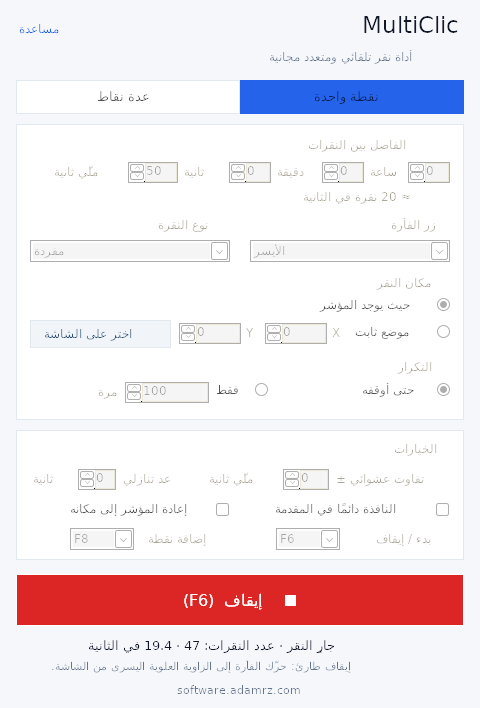
- عداد نقرات وسرعة فعلية أثناء العمل.
- يحفظ الإعدادات والنقاط تلقائياً عند الإغلاق.
- يسمح بفتح نسخة واحدة فقط في كل مرة.
- عند حدوث خطأ يعرضه ويحفظه في
error.log.
طريقة استخدام اوتو كليكر خطوة بخطوة
النقر التلقائي على نقطة واحدة
- حمّل MultiClic وافتح ملف .exe (لا حاجة للتثبيت).
- اختر وضع النقطة الواحدة.
- اضبط الفاصل بين النقرات وتحقق من عدد النقرات في الثانية أسفله.
- اختر الزر (الأيسر أو الأيمن أو الأوسط) ونوع النقرة مفردة أو مزدوجة.
- حدد هل يكون النقر عند المؤشر أم في موضع ثابت (اضغط F8 لتحديده).
- اضغط F6 للبدء ثم F6 مرة أخرى للإيقاف.
النقر المتعدد على عدة نقاط
- اختر وضع النقاط المتعددة.
- ضع الماوس فوق كل مكان تريد النقر عليه واضغط F8 لإضافته إلى القائمة.
- في الجدول اضبط الزر ونوع النقرة والانتظار لكل نقطة؛ انقلها لأعلى أو لأسفل لتغيير الترتيب.
- اختر تكرار السلسلة بلا توقف أو لعدد من الجولات.
- احفظ السلسلة كملف .mclic لإعادة استخدامها.
- اضغط F6 للتشغيل أو الإيقاف.
متطلبات التشغيل
- ويندوز 10 أو ويندوز 11.
- 174 KB من المساحة الفارغة.
- لا يحتاج إلى تثبيت أو صلاحيات خاصة.
أسئلة شائعة عن برنامج اوتو كليكر
هل MultiClic برنامج نقر تلقائي مجاني؟
نعم. MultiClic مجاني بالكامل: لا توجد نسخة مدفوعة، ولا يطلب تسجيلاً، ولا يعرض إعلانات داخل البرنامج.
هل يحتاج اوتو كليكر للكمبيوتر إلى تثبيت؟
لا. هو ملف .exe محمول واحد. حمّله وافتحه وسيعمل. لحذفه يكفي مسح الملف.
على أي إصدارات ويندوز يعمل؟
صُمم MultiClic لنظامي ويندوز 10 وويندوز 11.
كيف أوقف النقر التلقائي؟
اضغط F6 (أو المفتاح الذي اخترته) في أي وقت حتى من نافذة أخرى. ويوجد إيقاف طارئ: حرّك الماوس إلى الزاوية العلوية اليسرى من الشاشة فيتوقف فوراً.
هل يمكنه النقر على عدة نقاط مختلفة؟
نعم. في وضع النقاط المتعددة تنشئ قائمة مواضع تُنقر بالترتيب، ولكل نقطة زرها ونوع نقرتها (مفردة أو مزدوجة) ومدة الانتظار قبل التالية.
هل يمكن حفظ سلاسل النقر؟
نعم. تُحفظ السلاسل وتُفتح كملفات .mclic، كما يحفظ MultiClic كل الإعدادات والنقاط تلقائياً عند إغلاقه.
ما سرعة البرنامج؟ كم نقرة في الثانية؟
يعتمد ذلك على الفاصل الذي تضبطه (ساعات ودقائق وثوانٍ ومللي ثانية). يظهر عدد النقرات في الثانية أسفل الفاصل، وأثناء العمل ترى السرعة الفعلية وعداد النقرات.
هل يمكن استخدامه في ألعاب مثل Roblox أو Minecraft؟
يعمل MultiClic على أي نافذة في ويندوز، لكن كثيراً من الألعاب على الإنترنت تمنع النقر الآلي في قوانينها. راجعها أولاً حتى لا تعرّض حسابك للخطر.
هل البرنامج آمن؟ ويندوز SmartScreen يعرض تحذيراً
حمّله دائماً من هذه الصفحة الرسمية. غالباً ما يحذّر ويندوز من البرامج الصغيرة المحمّلة من الإنترنت التي ما زال عدد تحميلاتها قليلاً؛ إذا ظهر التحذير فاضغط «More info» ثم «Run anyway».
تحميل برنامج اوتو كليكر مجاناً
MultiClic: برنامج نقر تلقائي ونقر متعدد خفيف، بالعربية وبدون تثبيت.